Instructivo · Pase de Lista
Cómo registrar asistencia por periodo, con guardado automático y control de fechas.
Desde el Panel Docente
Abrir Asistencia
En el menú principal, da clic en la tarjeta Asistencia.
- Verás los grupos asignados por grado, grupo y materia.
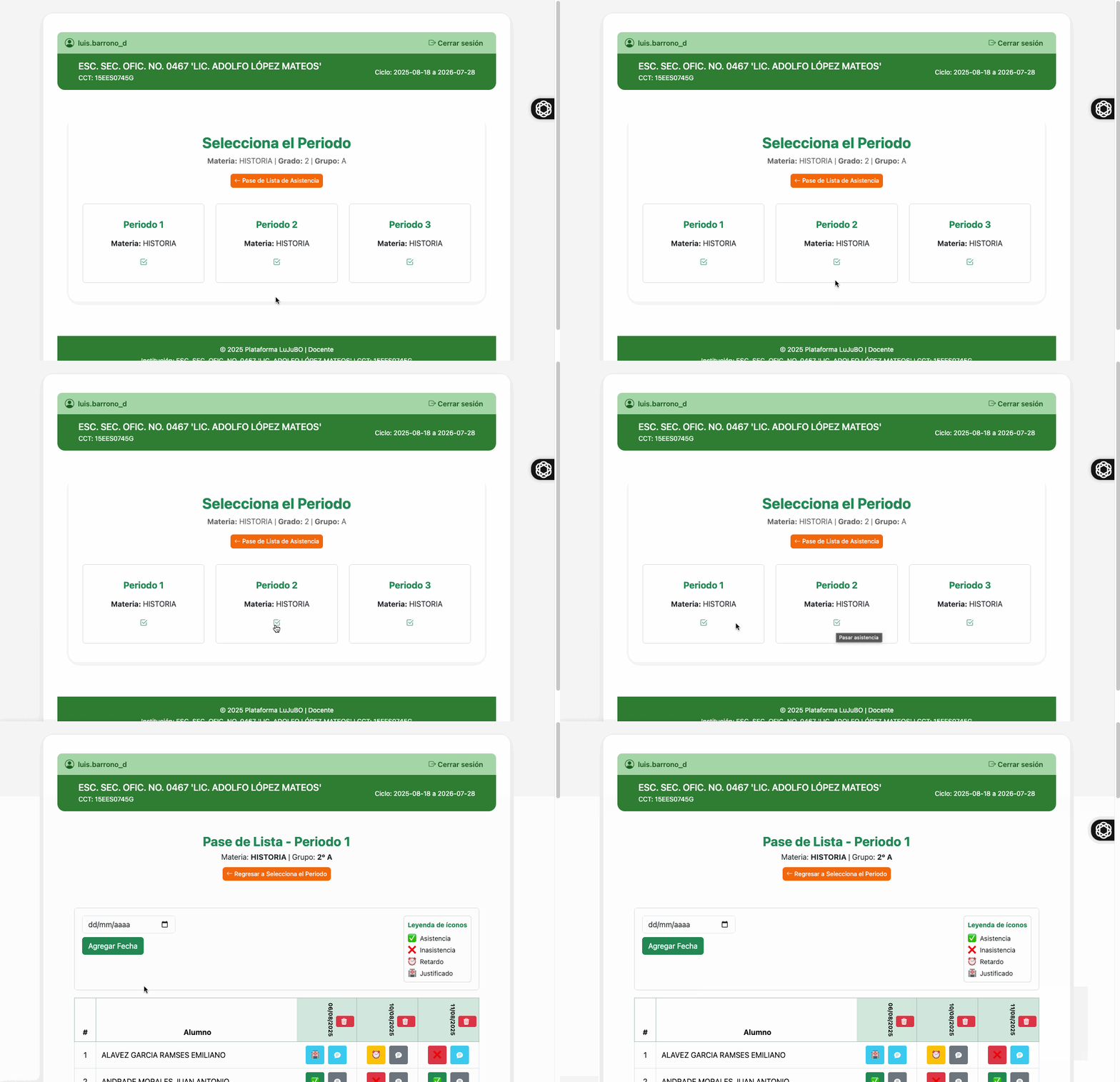
- Da clic en el icono de palomita del grupo-materia donde pasarás lista.
Solo se muestran los grupos de las materias que impartes.

Seleccionar Periodo
Elige el periodo
En la pantalla de Selección de Periodo, da clic en el periodo 1, 2 o 3.
Se mostrará un membrete con: “Pase de lista”, Periodo, Materia, y 2° A / 3° B, etc.
Agregar fecha (columna)
Crear la columna del día
- En el módulo Agregar Fecha, selecciona una fecha válida.
- Presiona Agregar fecha.
- Se insertará de inmediato una nueva columna con esa fecha.
• Si no eliges fecha, la plataforma te pedirá seleccionar una válida.
• No es posible duplicar la misma fecha; si sucede, se notificará.
• No es posible duplicar la misma fecha; si sucede, se notificará.

Pasar lista (guardado automático)
Marcación por iconos
Por defecto, todas y todos aparecen como Asistencia.
- ✅ Asistencia
- ❌ Inasistencia
- ⏰ Retardo
- 🏥 Justificado
El guardado es automático en cada clic. No necesitas botón de guardar.
• Puedes cambiar tantas veces como requieras (por ejemplo, tras recibir un justificante).
• Si la fecha fue un error, puedes eliminar la columna desde el botón rojo de basurero.
• Si la fecha fue un error, puedes eliminar la columna desde el botón rojo de basurero.

Comentarios por alumno (opcional)
Seguimiento puntual
Usa el icono de comentario en cada celda para dejar notas rápidas (ej. “llegó con mamá y justificante médico”).
Se guarda automáticamente y puedes editarlo después.

Buenas prácticas
- Registra el pase de lista al inicio del bloque para evitar olvidos.
- Si hubo error de fecha, elimínala y vuelve a crearla correctamente.
- Usa comentarios para evidencias (retardo o justificante).
Alertas de la plataforma
- Fecha inválida o duplicada → mensaje de advertencia.
- Eliminación de fecha → confirmación antes de borrar.
- Todo cambio de icono → se guarda al instante.